目录
一它能帮老师和学生解决什么
先说清楚:这不是一台计量用的仪器,而是一块「让声音现形」的教学黑板。
老师课堂上的四个难题
| 教学中的困难 | 本软件给出的办法 |
|---|---|
| 声音看不见,只能靠讲 | 说话、敲音叉、吹瓶子,屏幕上立刻画出波形;声音一停,波形拉成直线。「声音由振动产生」不再是一句结论,而是学生亲眼看到的事实。 |
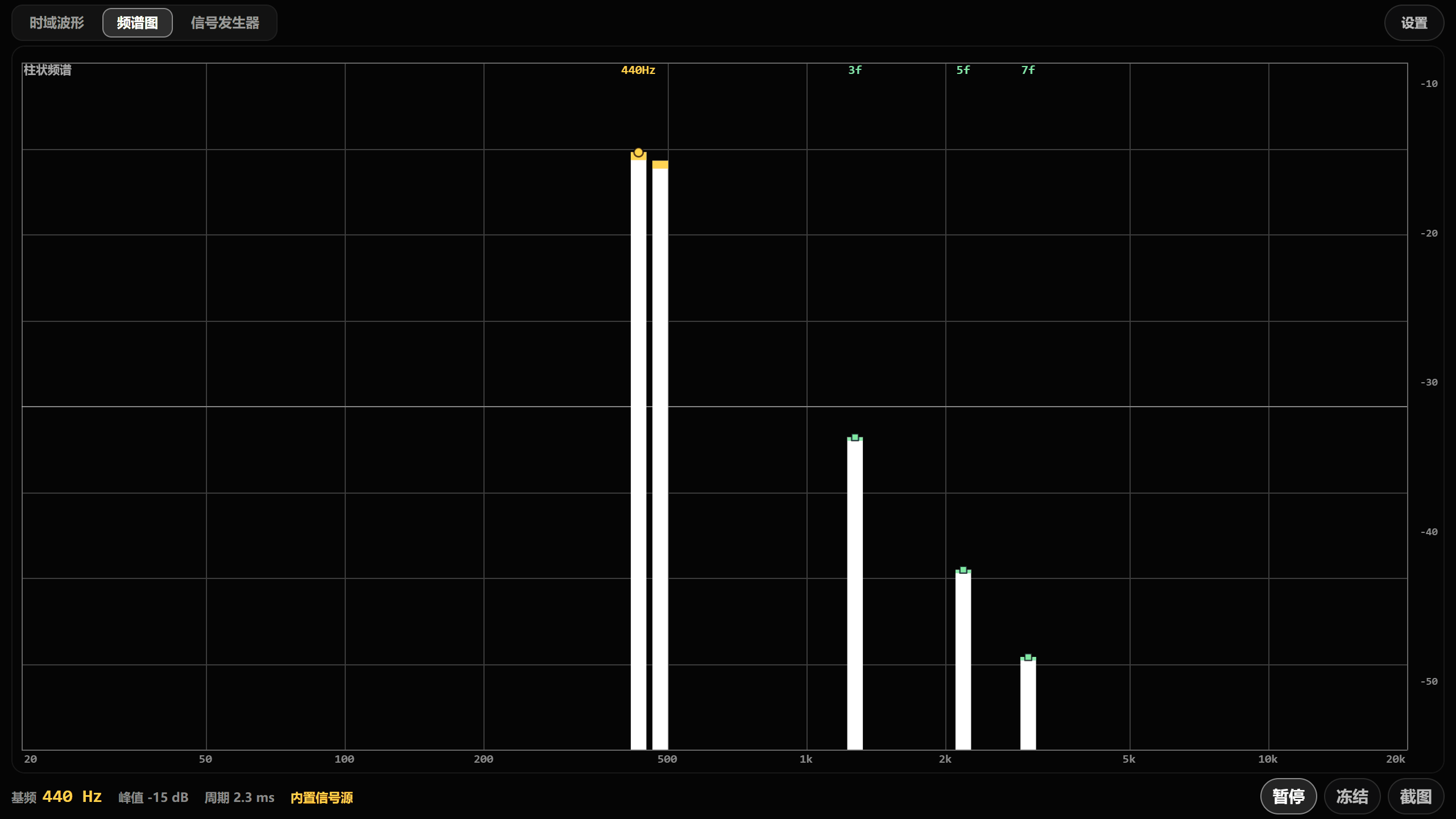
| 音叉 / 乐器「哪里不同」说不清 | 频谱图把「基频相同、成分不同」画成一根峰和一排峰的对比,音色从此有图可依。 |
| 演示仪器贵、搬不动、连线麻烦 | 手机装一个 App、电脑解压即用,投屏或一体机直接演示,普通教室常态可用;学生自己手机也能装,分组实验不再排队等一套器材。 |
| 实验做完没证据、难评价 | 一键截图,画面存成图片,学生可贴到实验报告里;老师可据此检查「有没有真正做出现象」。 |
学生能得到什么
- 看得见的探究:自己改条件(换长度、换松紧、换远近),屏幕上立刻变,因果关系当场成立。
- 可带回家的小实验:手机装好就是一台随身声学实验仪,水瓶琴、钢尺、橡皮筋都能测,家庭作业也能是探究作业。
- 科学思维的落地:「提出猜想 → 做实验 → 收集数据(读数/截图)→ 得出结论」这条链条,一人一台设备就能完整走一遍。
对应课标与课本的哪些要求
| 课本 / 课标要求 | 本手册对应的实验 |
|---|---|
| 声音的产生与传播 | 发声时波形出现、停止后波形拉直(第九节) |
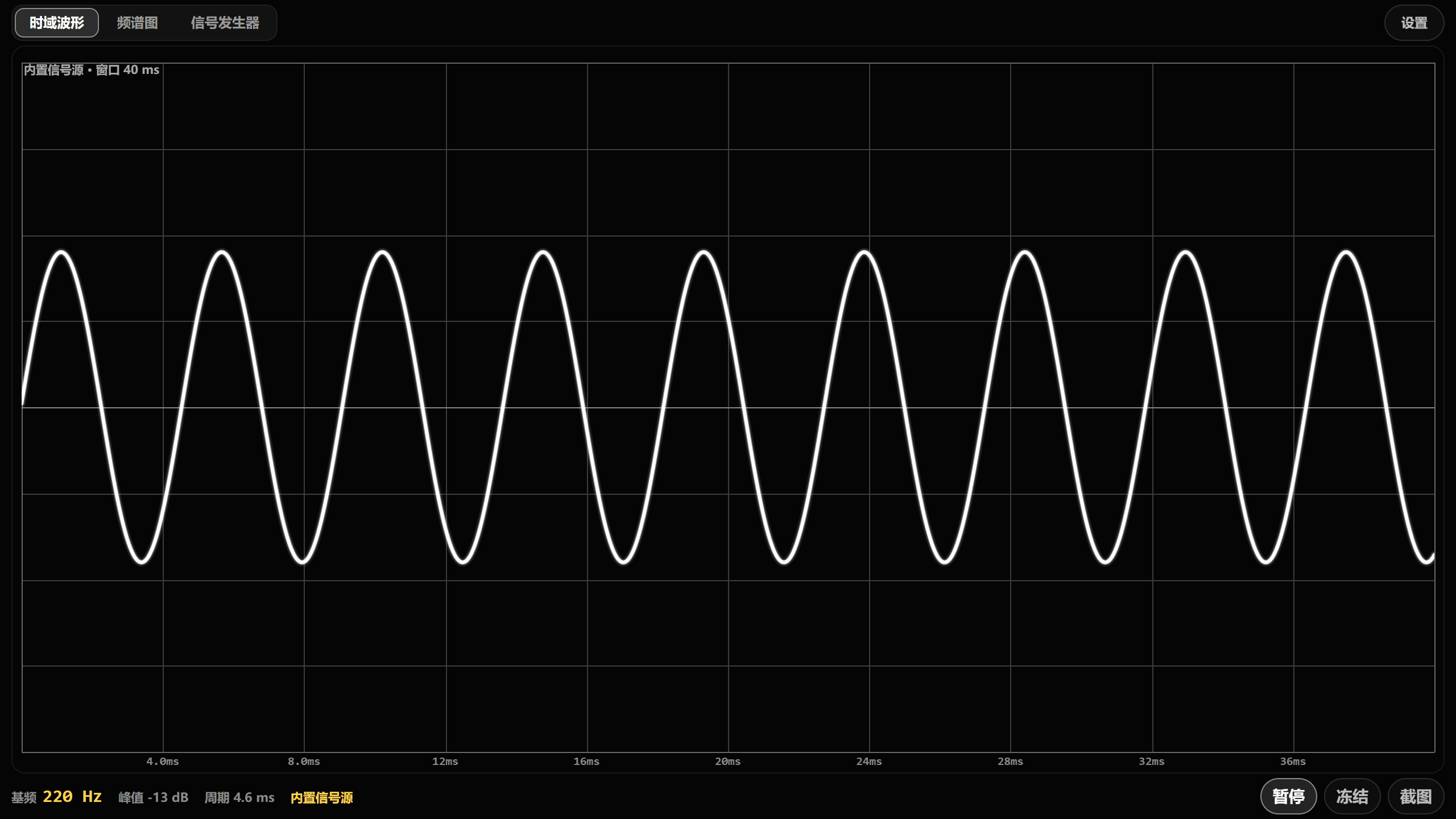
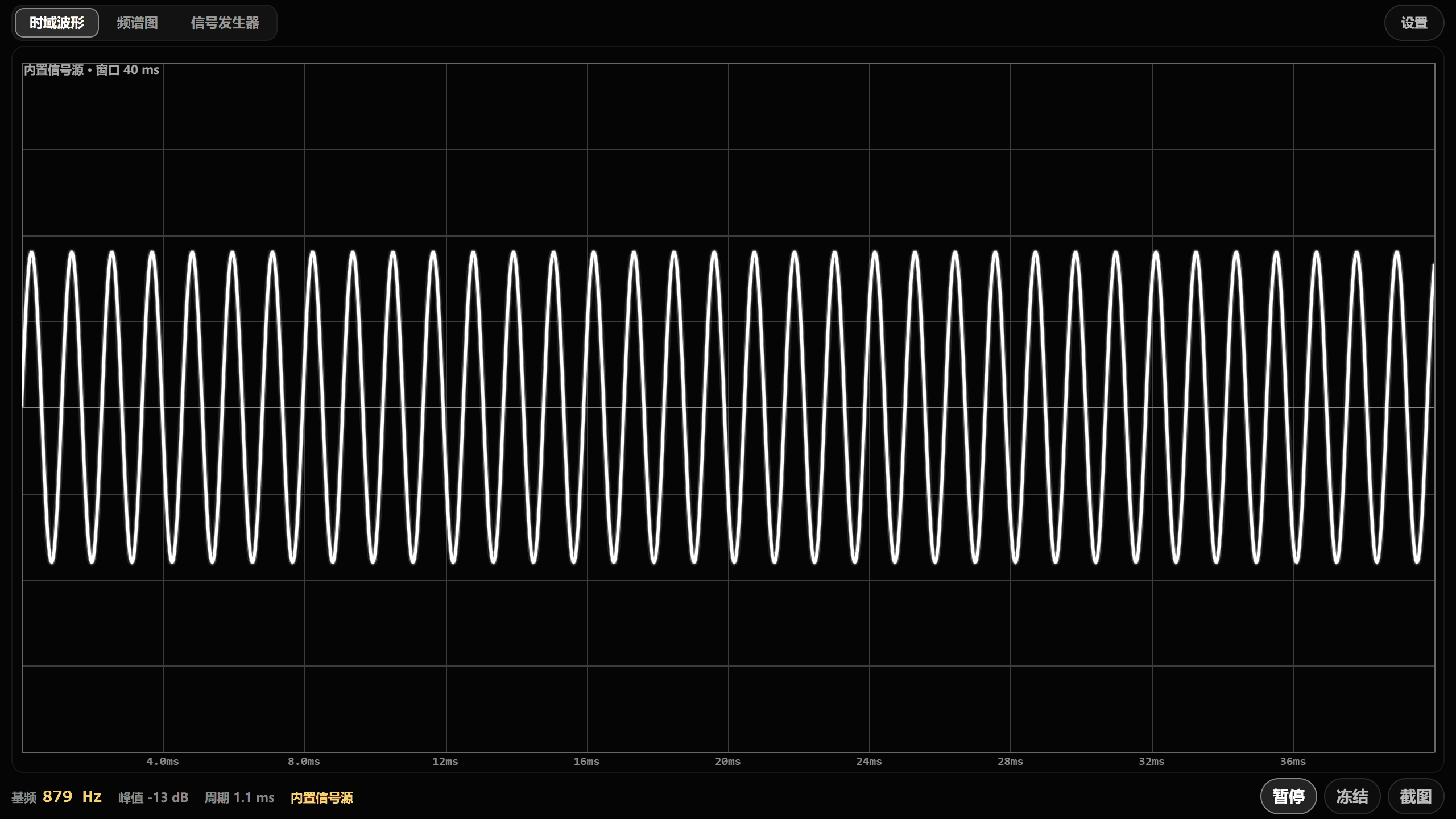
| 音调与频率 | 220 / 440 / 880 Hz 对比;钢尺与水瓶琴(实验一) |
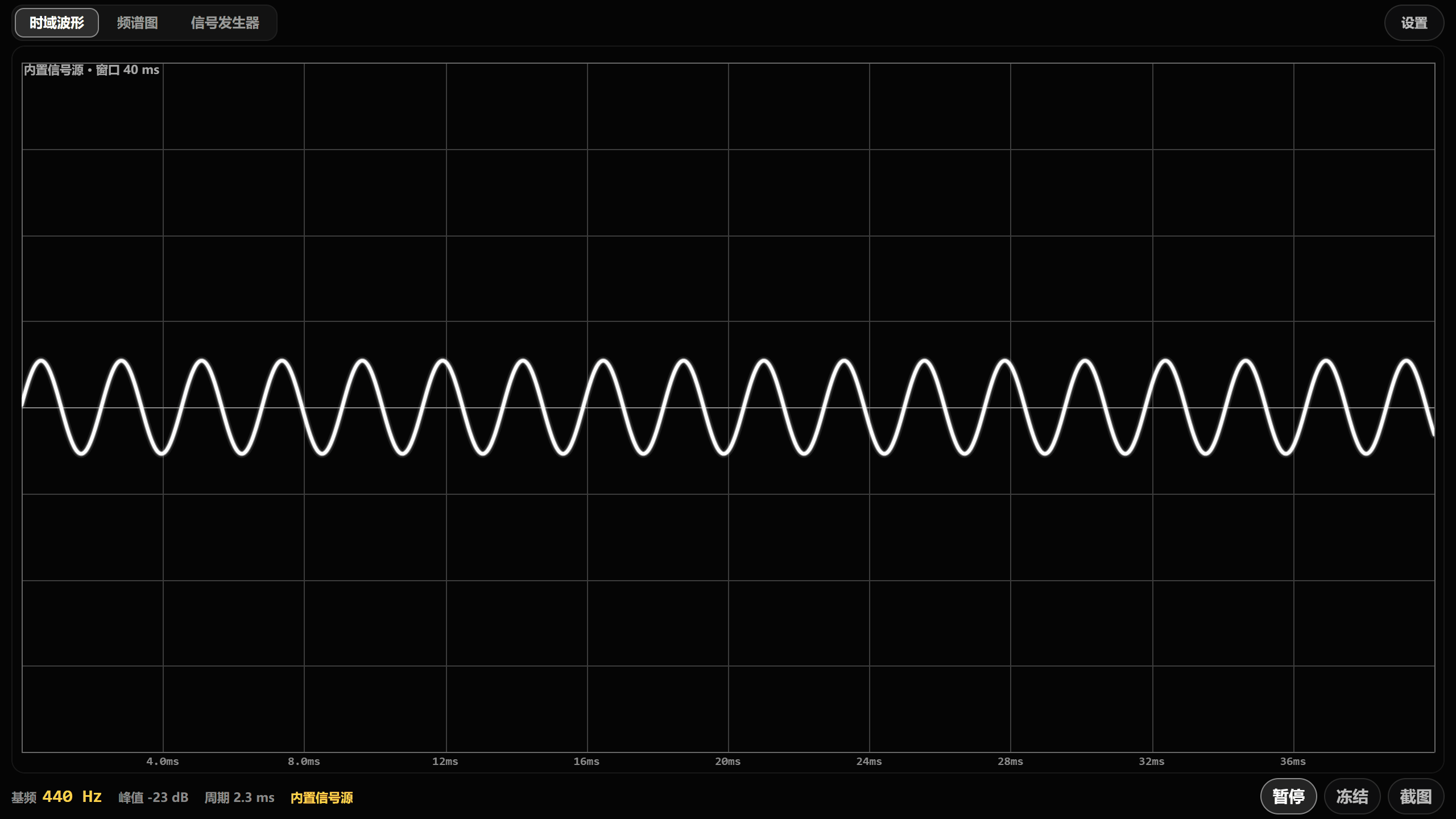
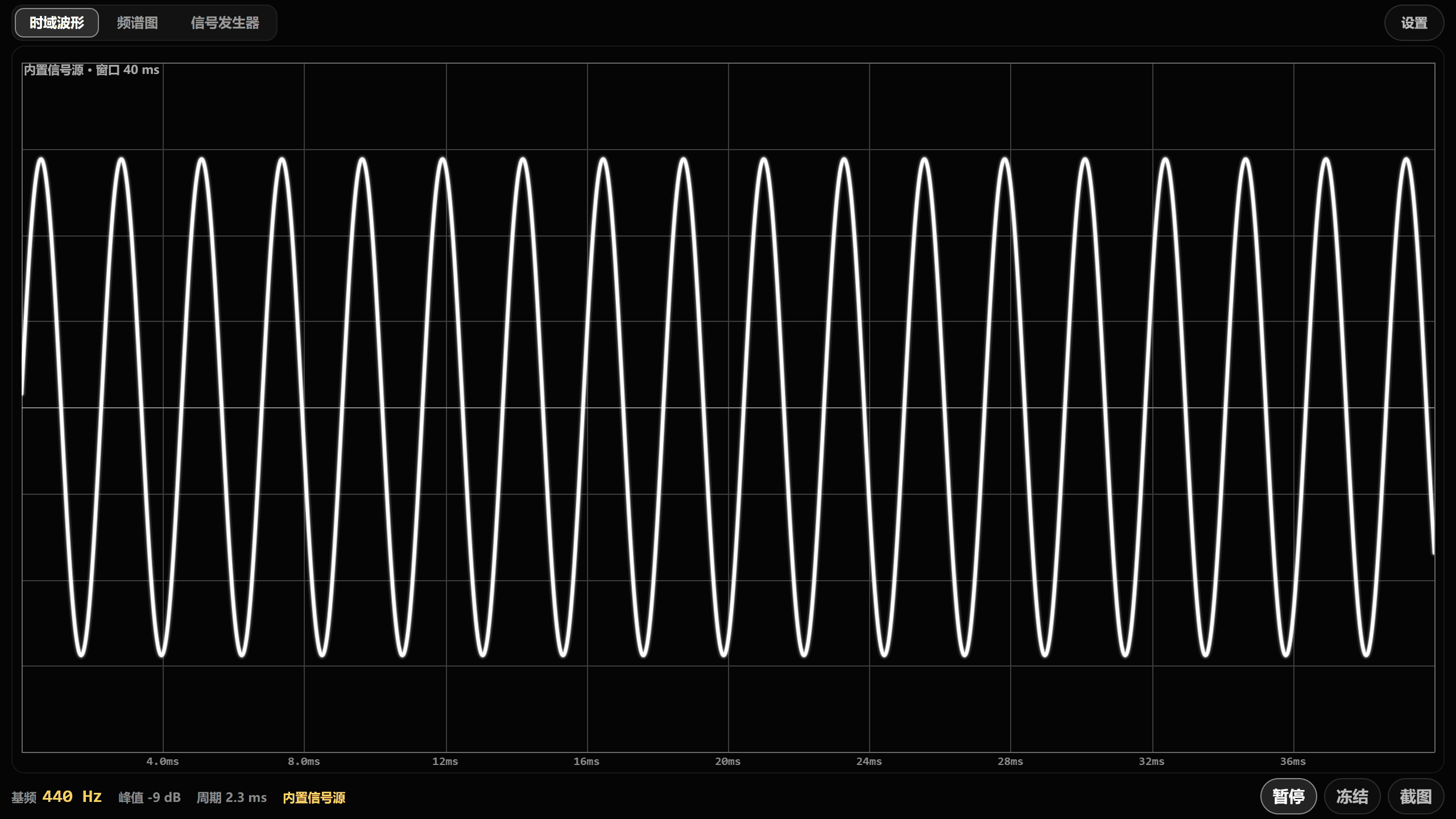
| 响度与振幅 | 同一音调下改音量;敲得轻与重、离得远与近(实验二) |
| 音色与发声体材料、结构 | 同频率不同波形对比;不同乐器、不同人声(实验三) |
| 超声波与次声波 | 把频率推到听不见的两端(第九节) |
| 噪声的危害与控制 | 乐音波形规则 vs 噪声波形杂乱;开启「降噪」看波形变干净(第九节) |
| 声可以传递信息和能量 | 用波形「记录」一段声音,说明声携带信息(第九节) |
二三步上手(第一节课就能用)
- 打开软件(手机、电脑两种方式,见第十一节)。
- 点底部「运行」,第一次会问你要麦克风权限 —— 点允许。此后不再询问。
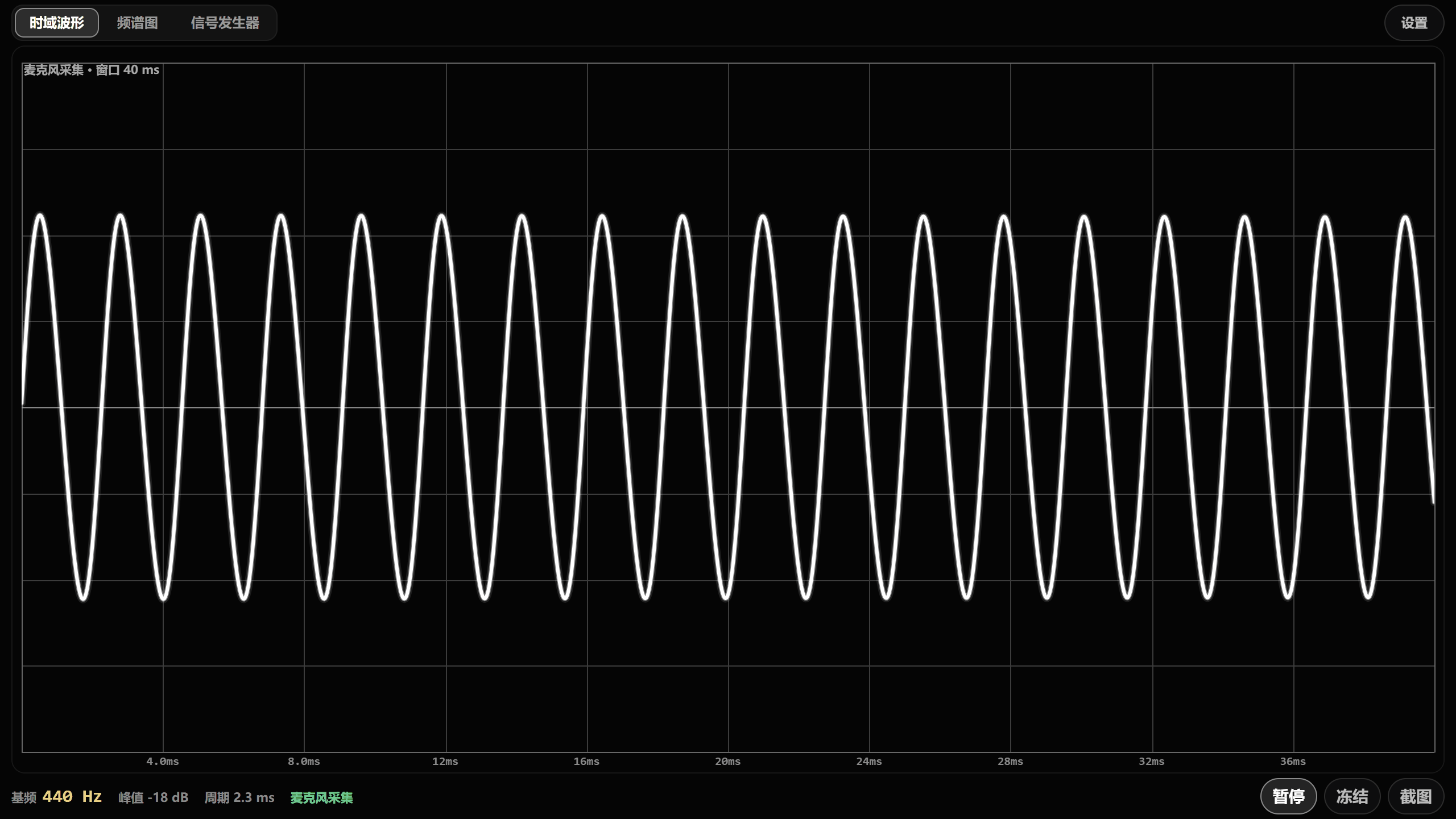
- 对着它发声或敲音叉,波形出现,底部「基频」直接给出多少 Hz。
三界面五处,先认全
整屏只有五块,认全就不会迷路。说明书里的图片都可以点开看大图。
 ① 三个视图页签
② 画布:波形就画在这里
③ 底部读数
④ 底部按钮
⑤ 设置
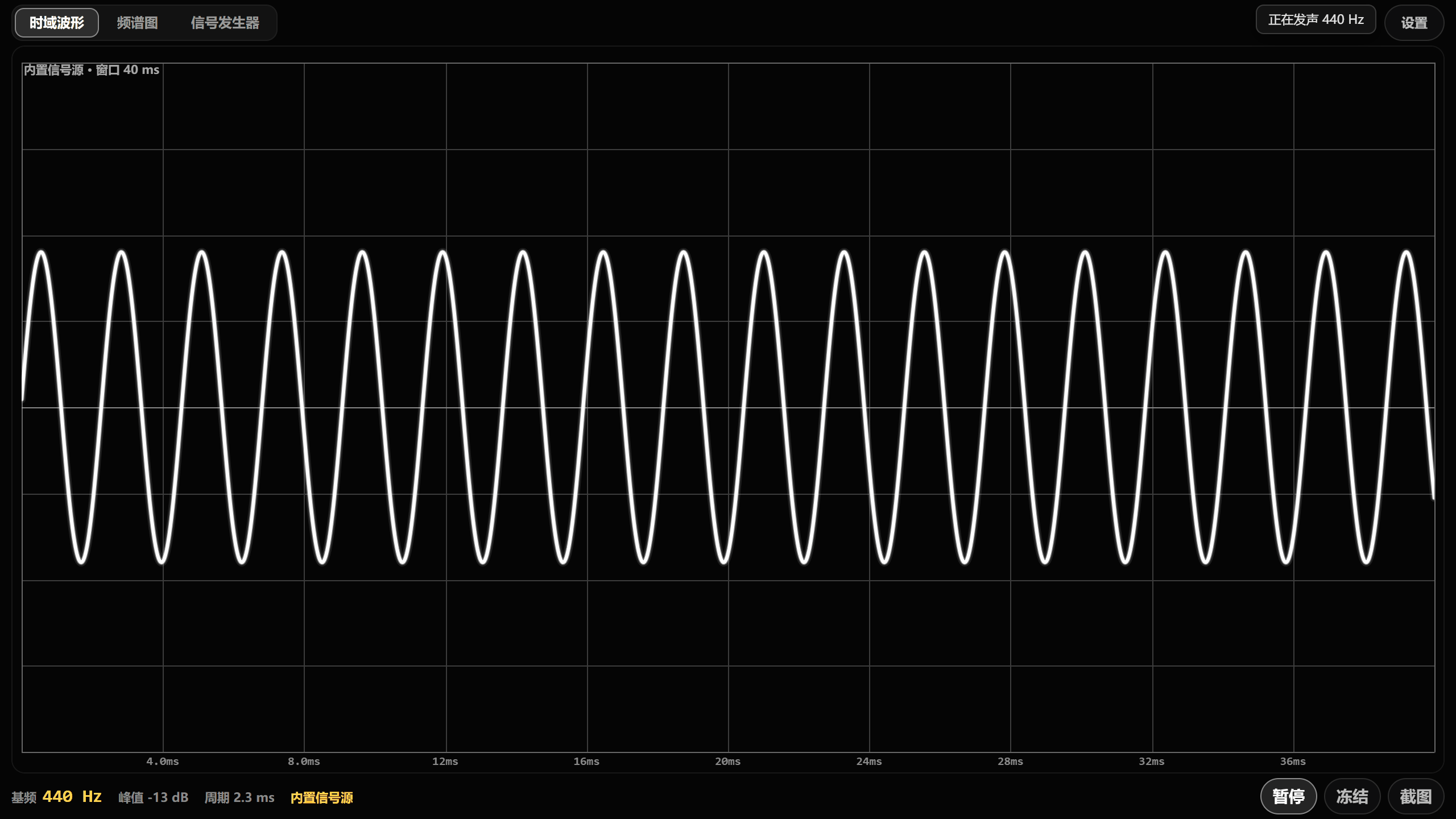
- ① 三个视图页签:时域波形(看形状)、频谱图(看成分)、信号发生器(发音源)。随时可切,切换不会中断正在进行的采集或发声。
- ② 画布:黑底白线,仪器风格,投影最清楚。波形上/下方的小字会标明当前信号来源。
- ③ 底部读数:基频(Hz)、峰值、周期(ms)、当前信号源 —— 讲课主要看「基频」和「周期」两个数。
- ④ 底部按钮:运行 / 暂停、冻结、截图(信号发生器页只保留「截图」)。
- ⑤ 设置:全屏、降噪、增益、时基等都在这里(第七节详细说明)。

四波形图:看声音的「形状」
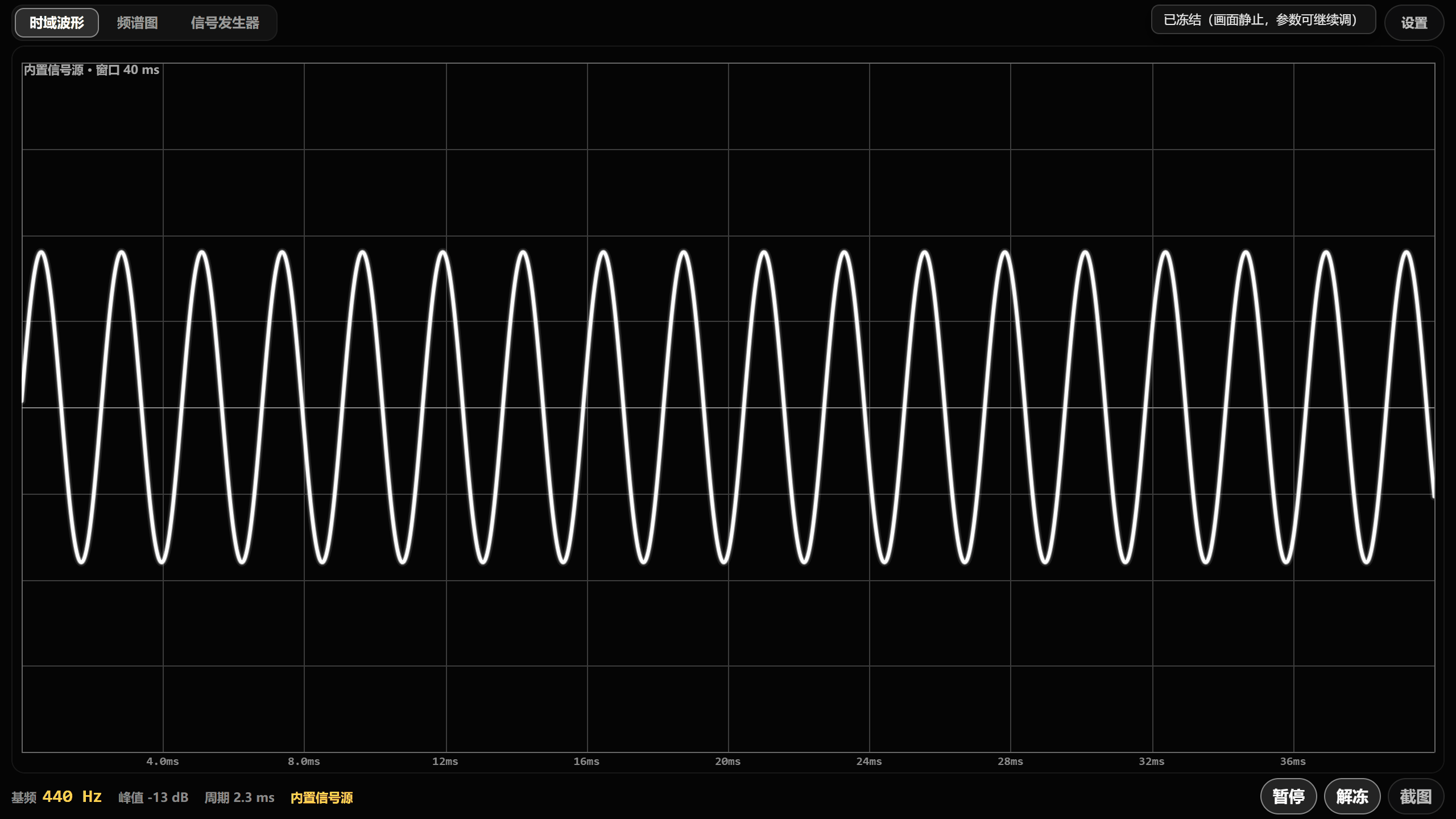
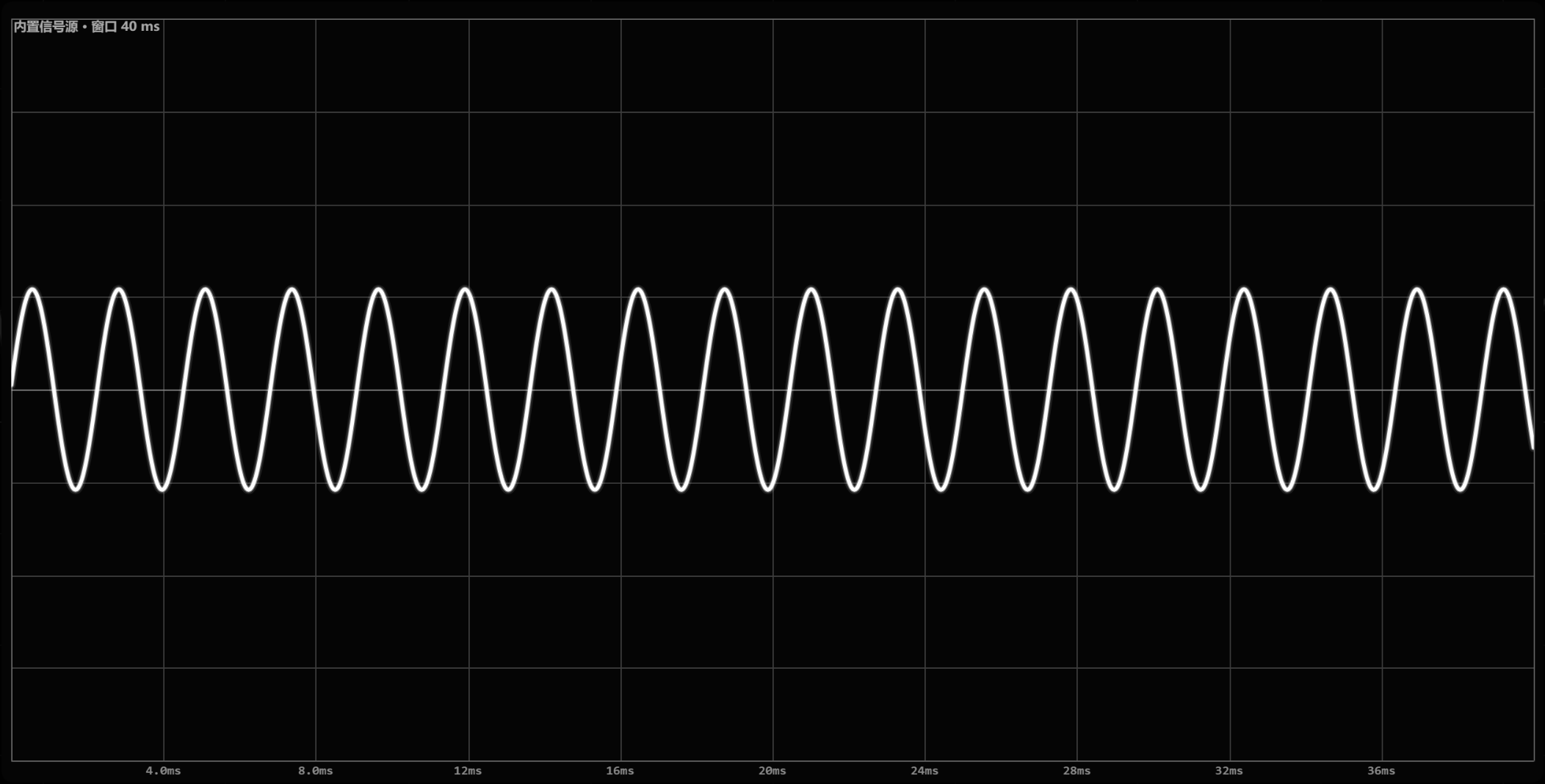
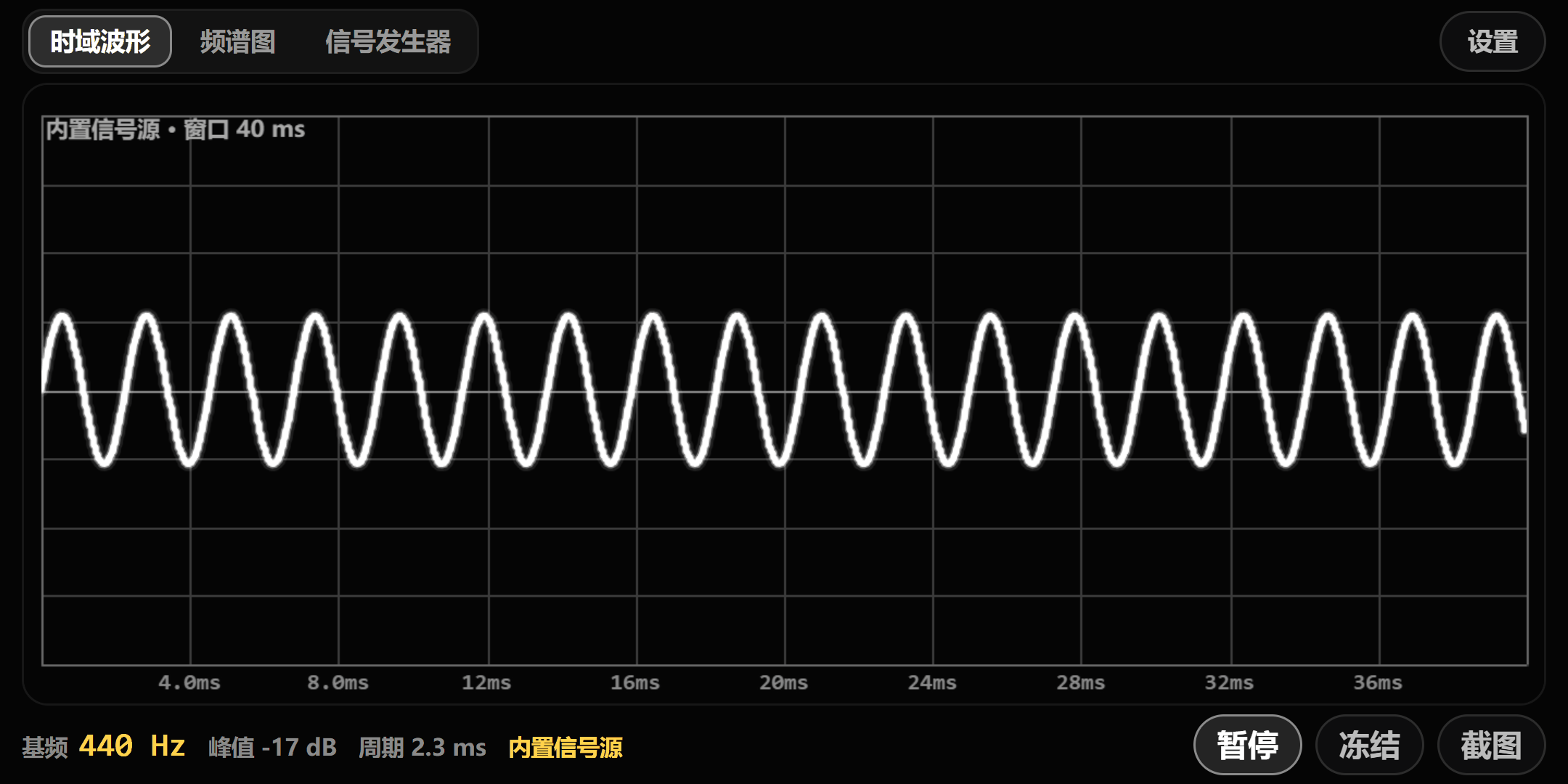
横着看是时间,竖着看是振动的大小 —— 这就是课本上「振幅」和「周期」的真实样子。
三个读数怎么讲给学生
- 基频(Hz):一秒钟振动多少次。越大 → 音调越高。这是讲「音调由频率决定」最直接的证据。
- 周期(ms):一次振动用多少毫秒。频率越大,周期越短 —— 正好对应课本上「周期与频率互为倒数」的说法。
- 峰值:声音强弱的相对读数,用来比较「大 / 小」;它是相对值,不必让学生记单位。
波形在跑、看不清怎么办
- 点底部「冻结」:画面立即定住,可以指着讲(再点一次「解冻」继续)。
- 设置里把「触发」设为上升沿(默认)或下降沿:波形会「站住」不再左右滑动。
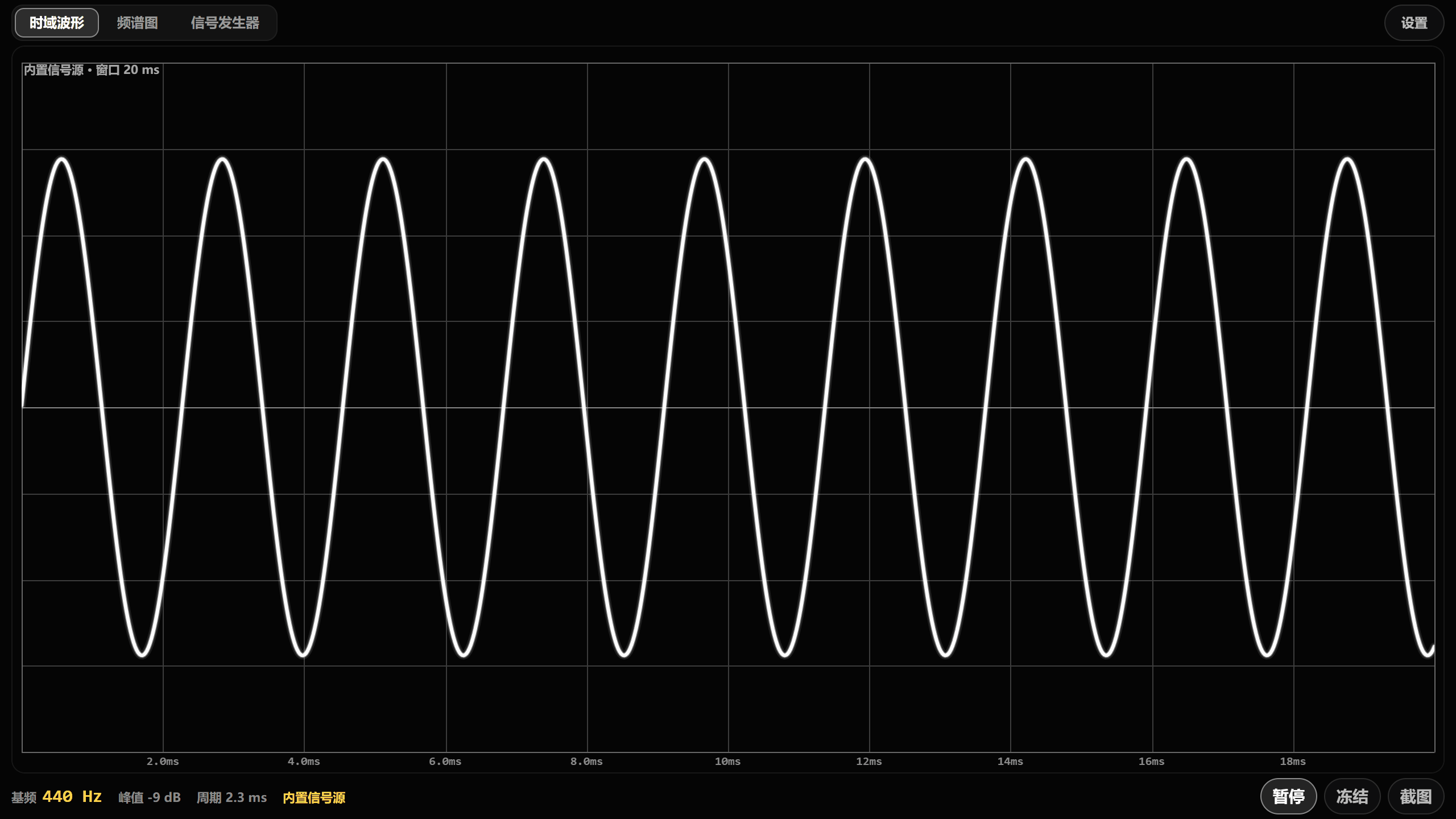
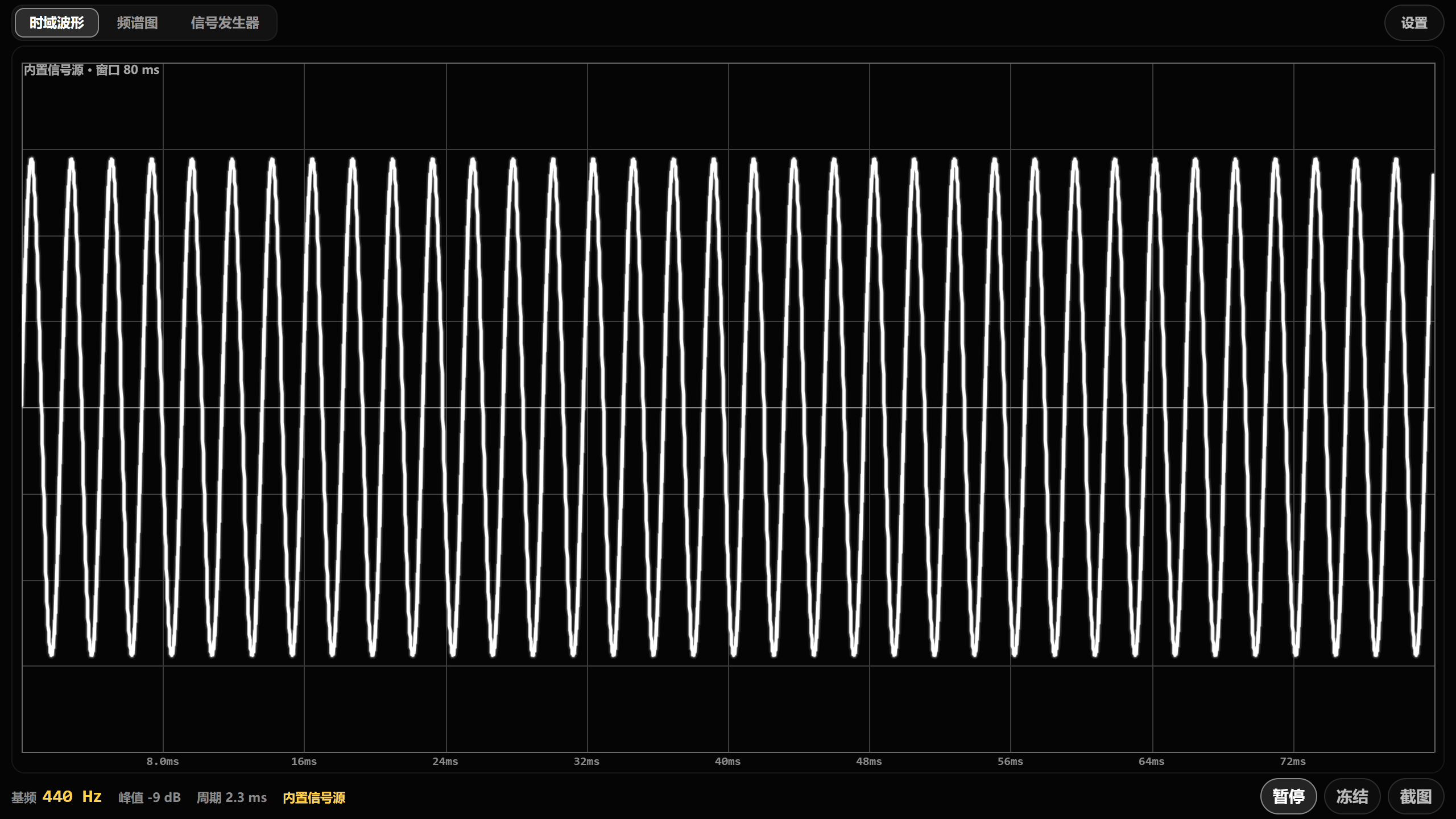
- 想看单个周期还是一串周期:设置里调「时基」。
一键截图:把现象留下来
点底部「截图」 → 点「保存图片」,画面存进手机相册(电脑版存到下载目录)。截出来是干干净净的一张波形图,可以直接贴进实验报告或课件。
五频谱图:看声音的「成分」
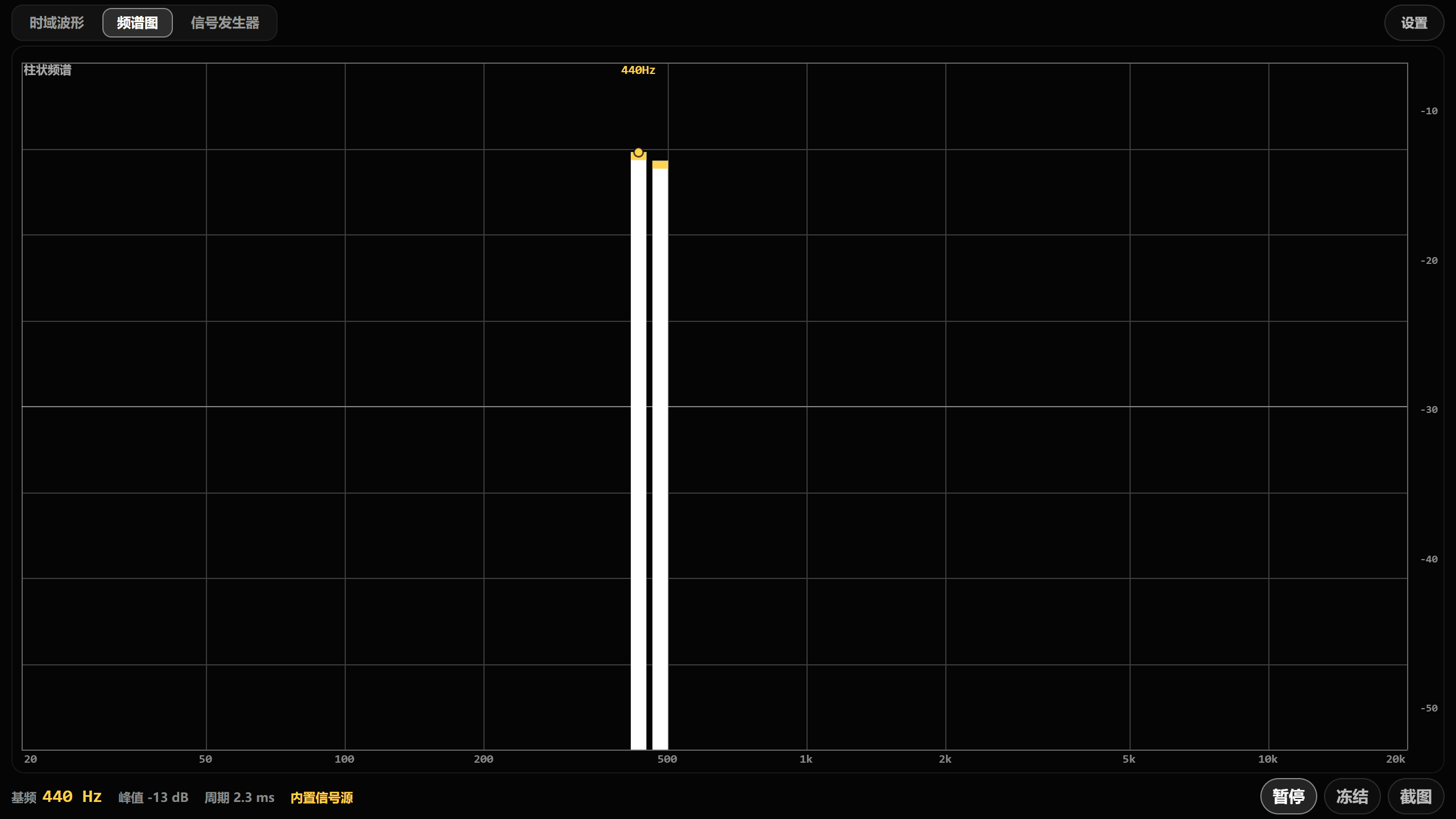
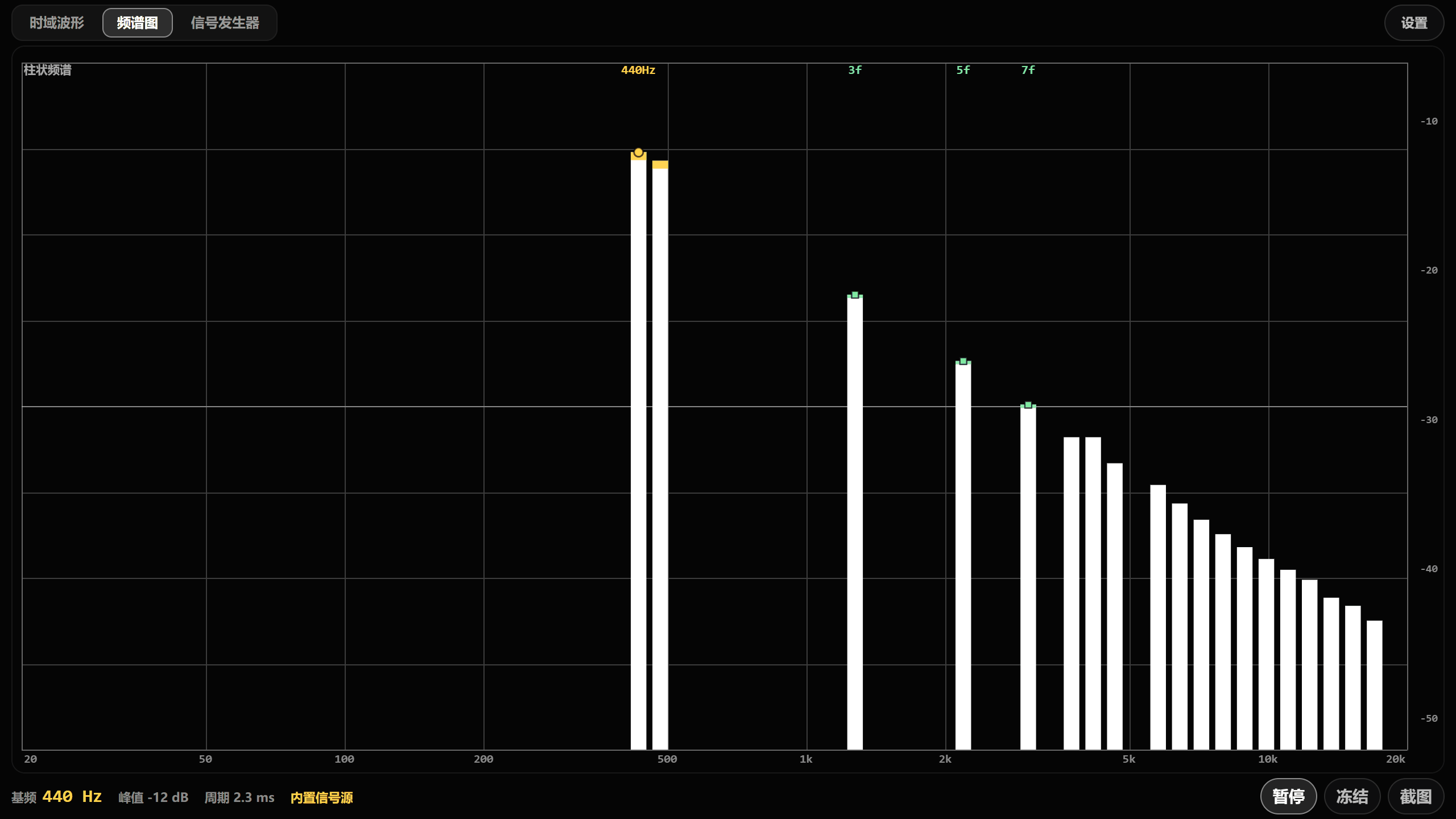
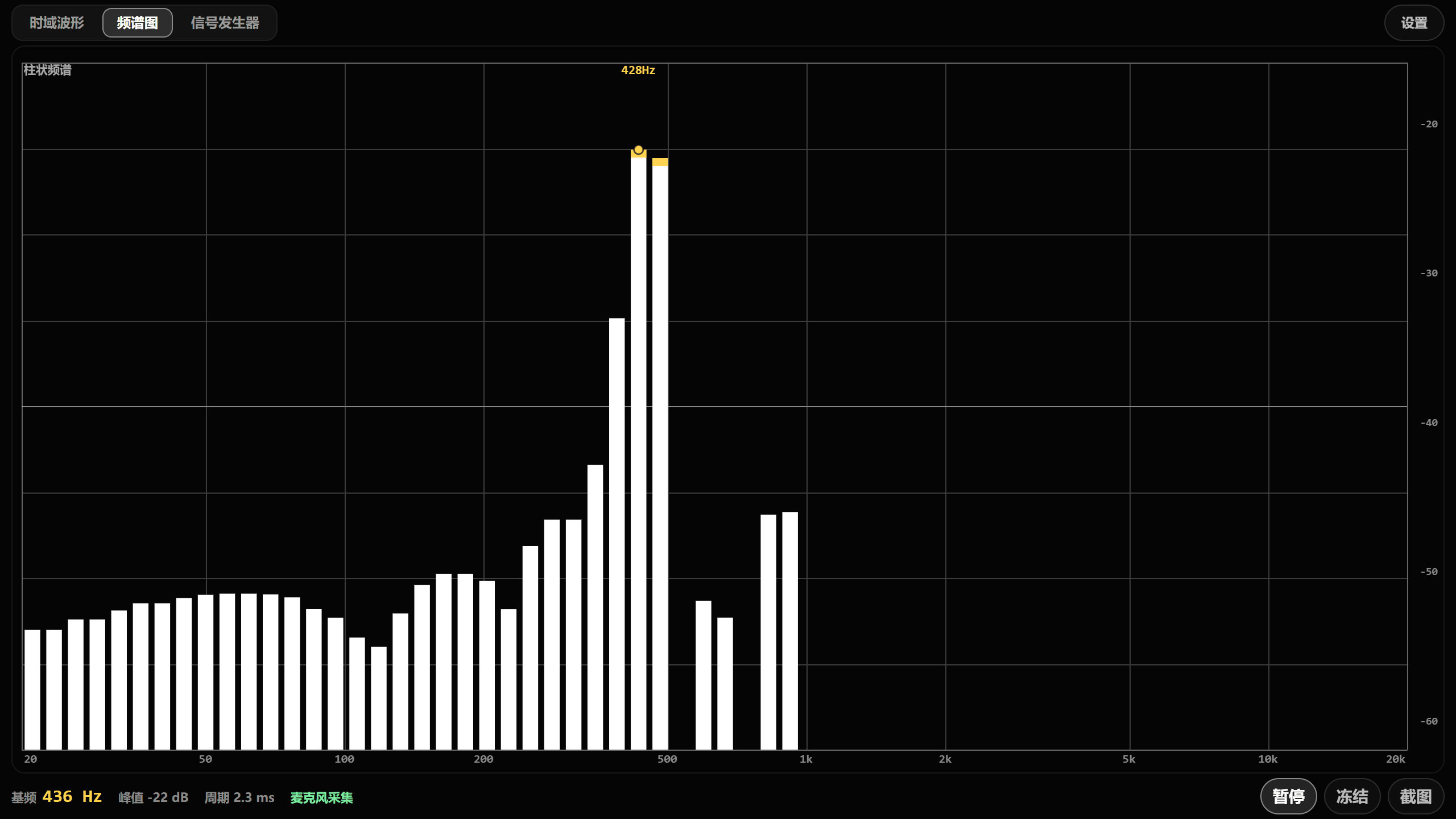
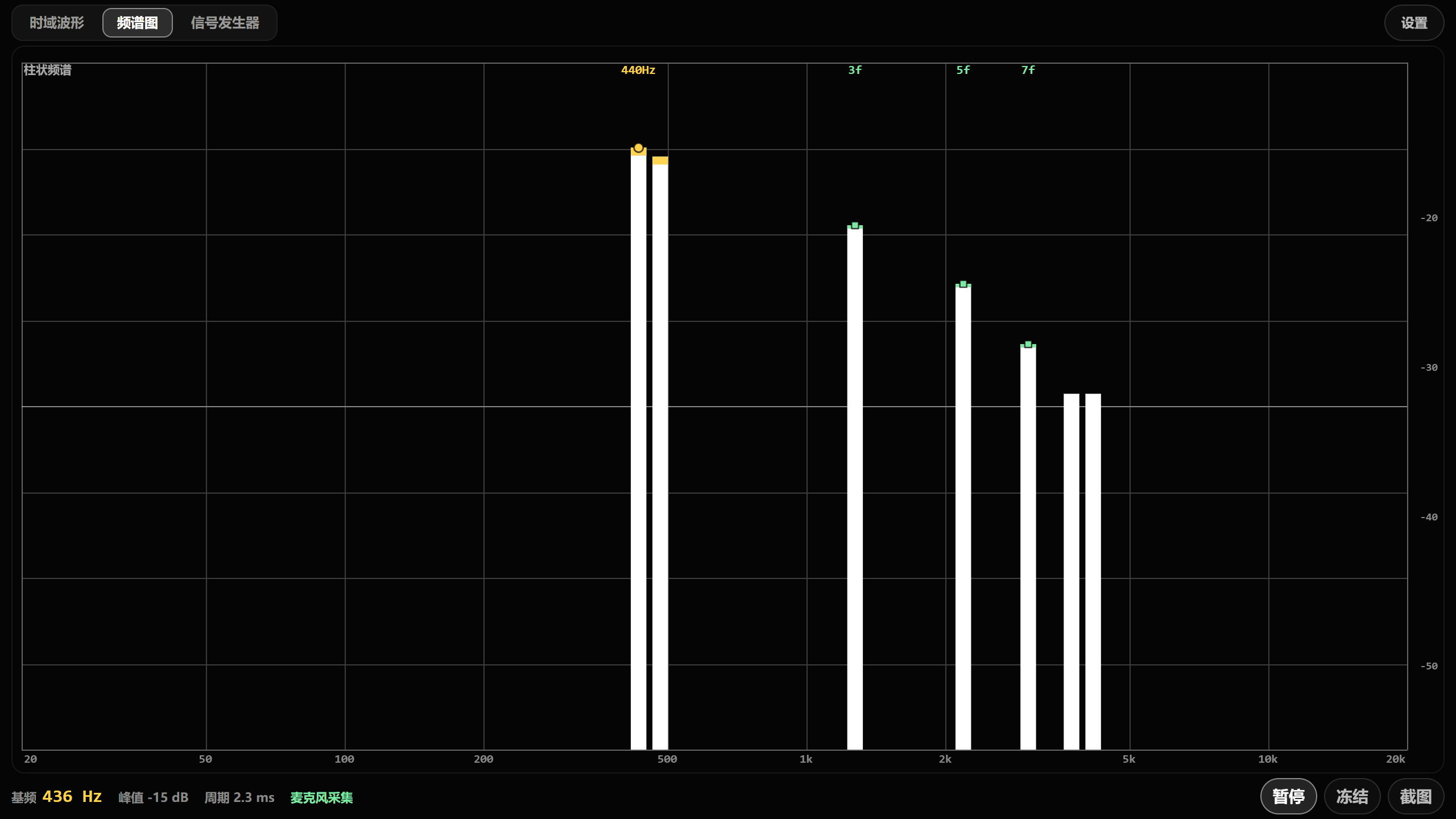
这是课本讲「音色」时最缺的一张图:把一段声音拆成几根「成分柱子」。
怎么读这张图(讲给学生的三句话)
- 最左边最高的那根黄柱子 = 基频,它决定我们听到的「音调」。
- 右边那些绿柱子 = 混在一起的其他成分,它们的多少和高低不同,声音的「味道」就不同。
- 柱子越少越干净(像音叉),柱子越多越丰富(像乐器)—— 这就是音色。
两种画法
设置 →「频谱样式」可切柱状(看峰最清楚,讲课推荐)或线条(看连续变化更顺)。默认柱状。
六信号发生器:想发什么音就发什么音
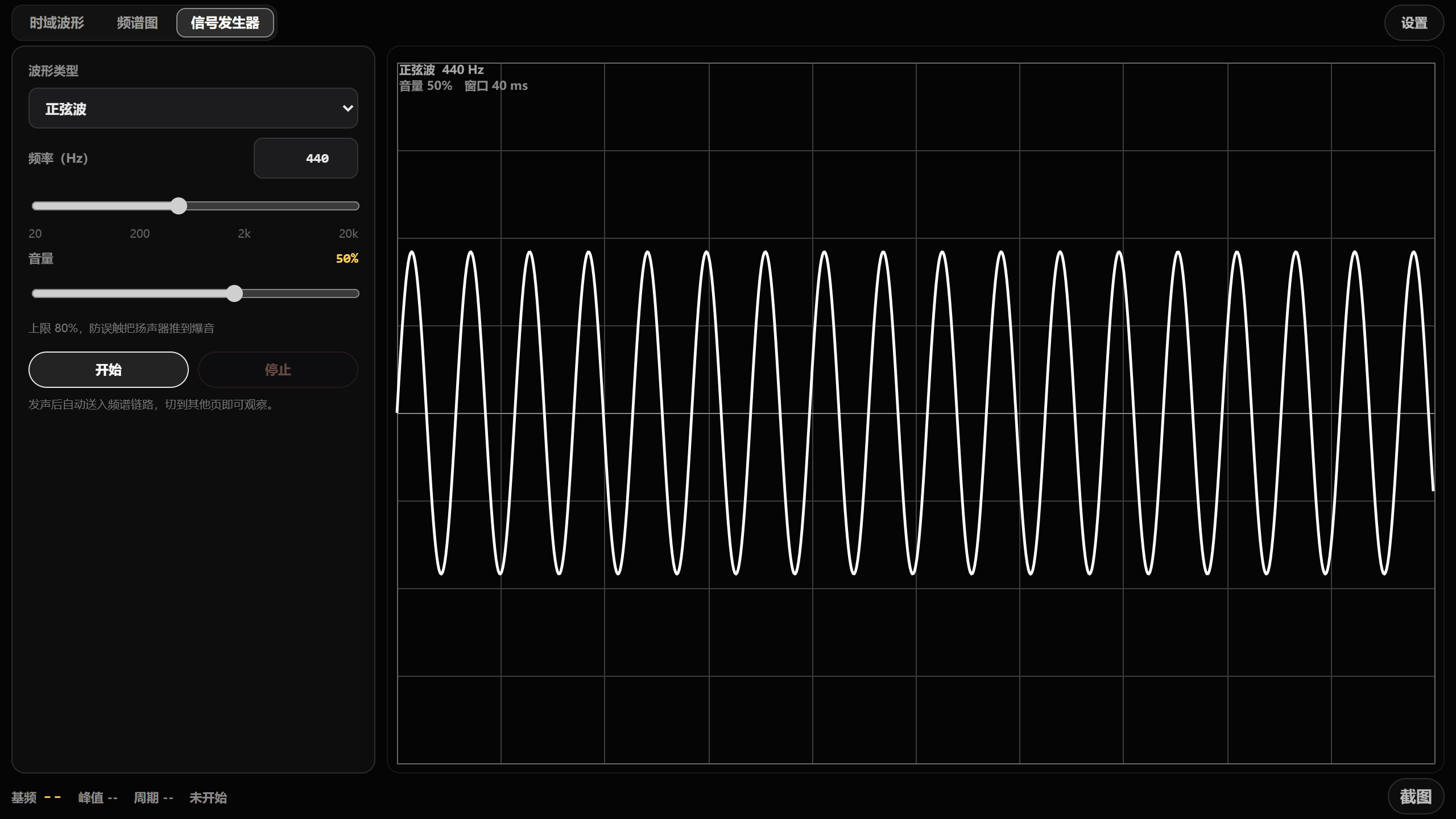
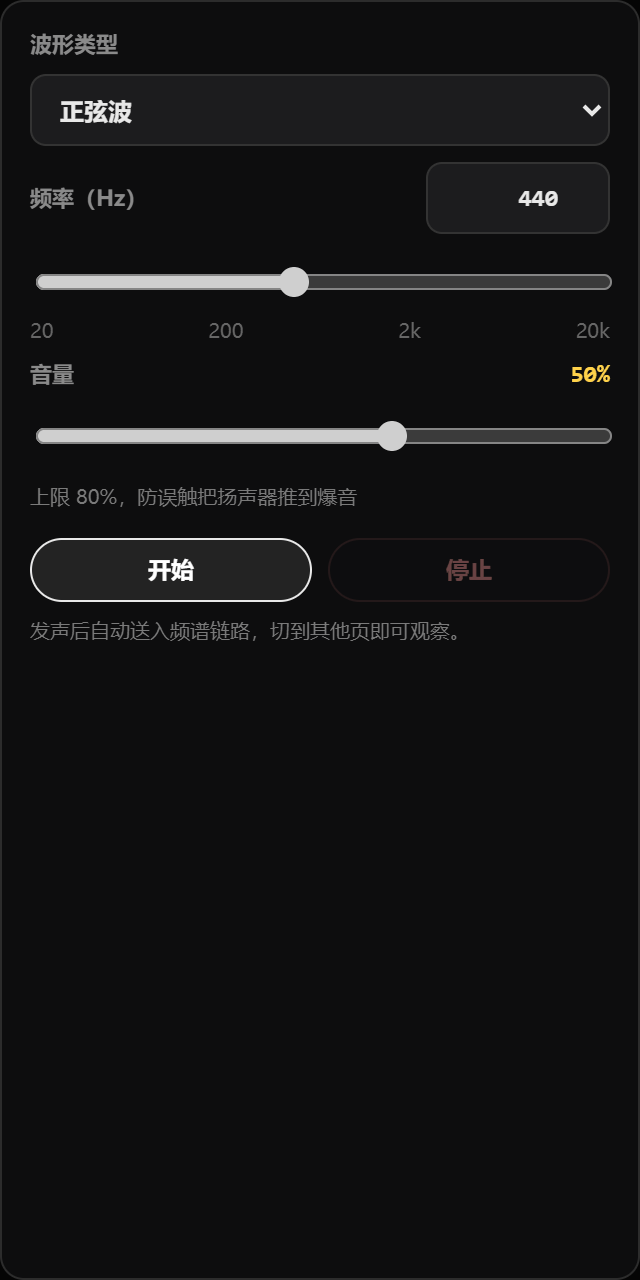
不用找音叉、不用带乐器 —— 左边选波形、填频率、拖音量,点「开始」就发声。
三种波形(正好对应三种音色)
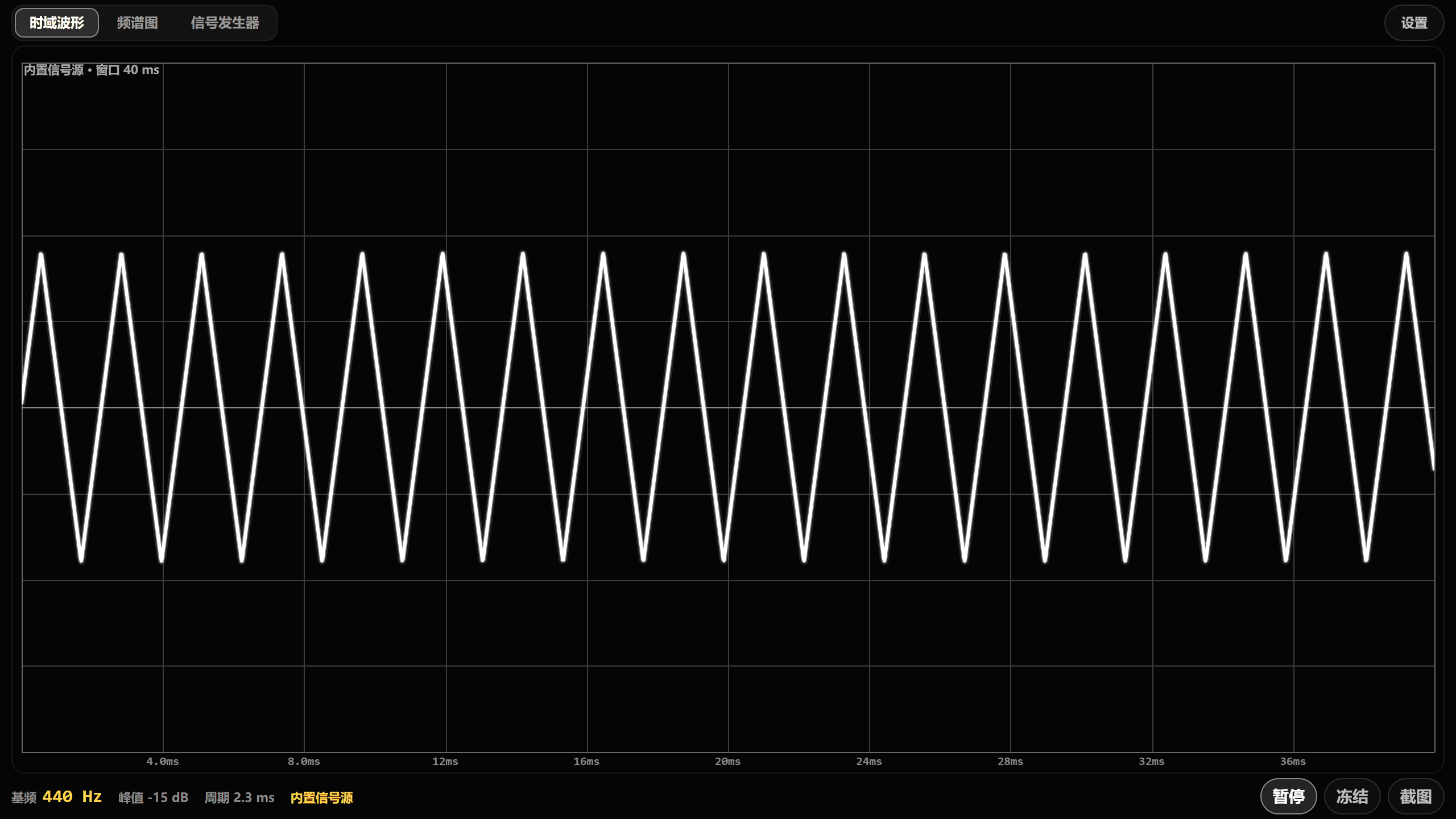
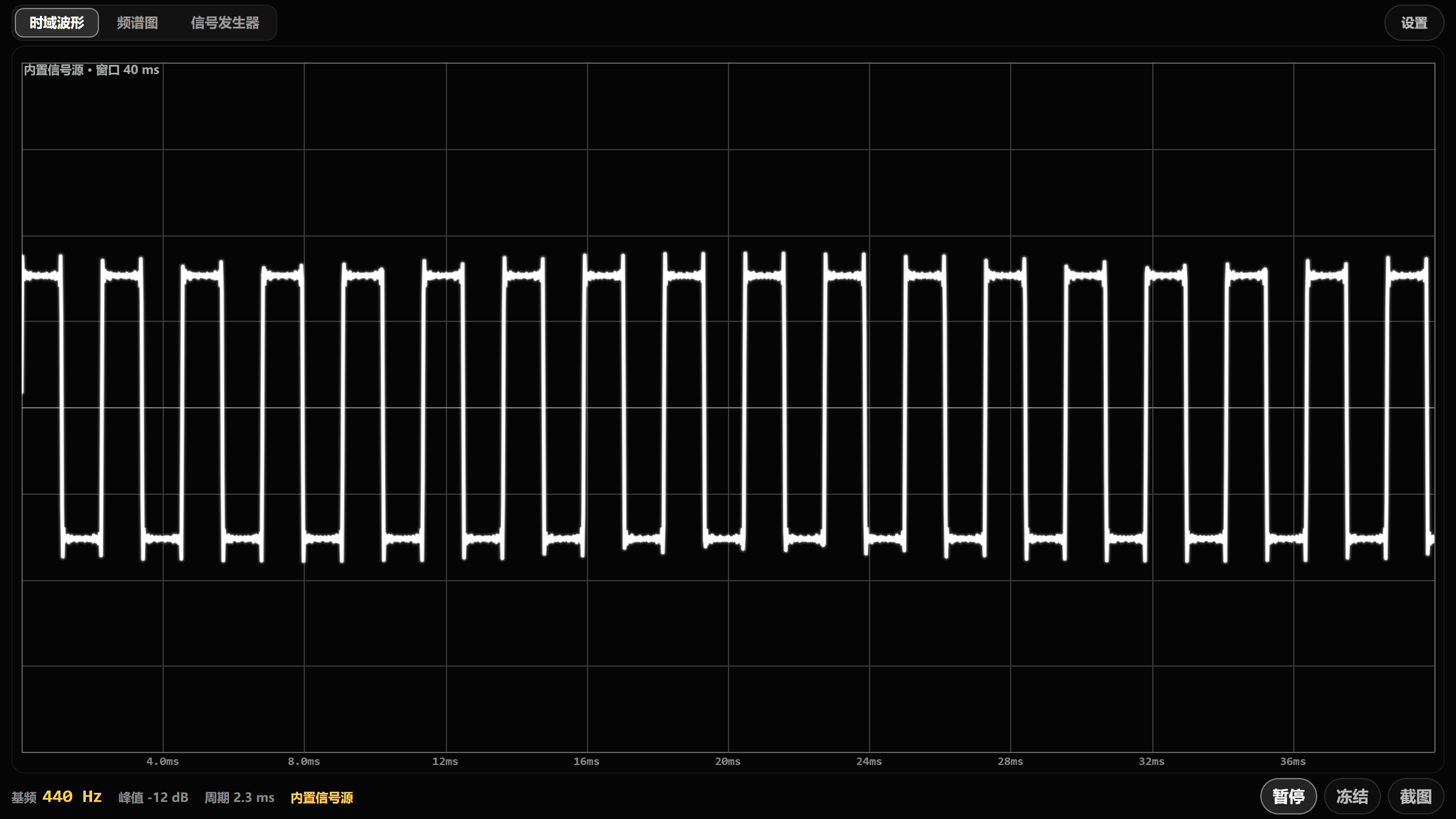
- 讲音调:220 → 440 → 880 Hz 依次发声,让学生听音高、看波形疏密、读基频数字,三个感官同时对上。
- 讲响度:频率不动,只把音量从小拉到大,波形变高、听感变响,但基频读数不变 —— 「音调没变,只是变响」。
- 讲音色:频率都是 440 Hz,依次换成正弦 / 三角 / 方波,音调听上去一样,味道完全不同,频谱上柱子数量也不同。
七设置:什么时候该调哪一项
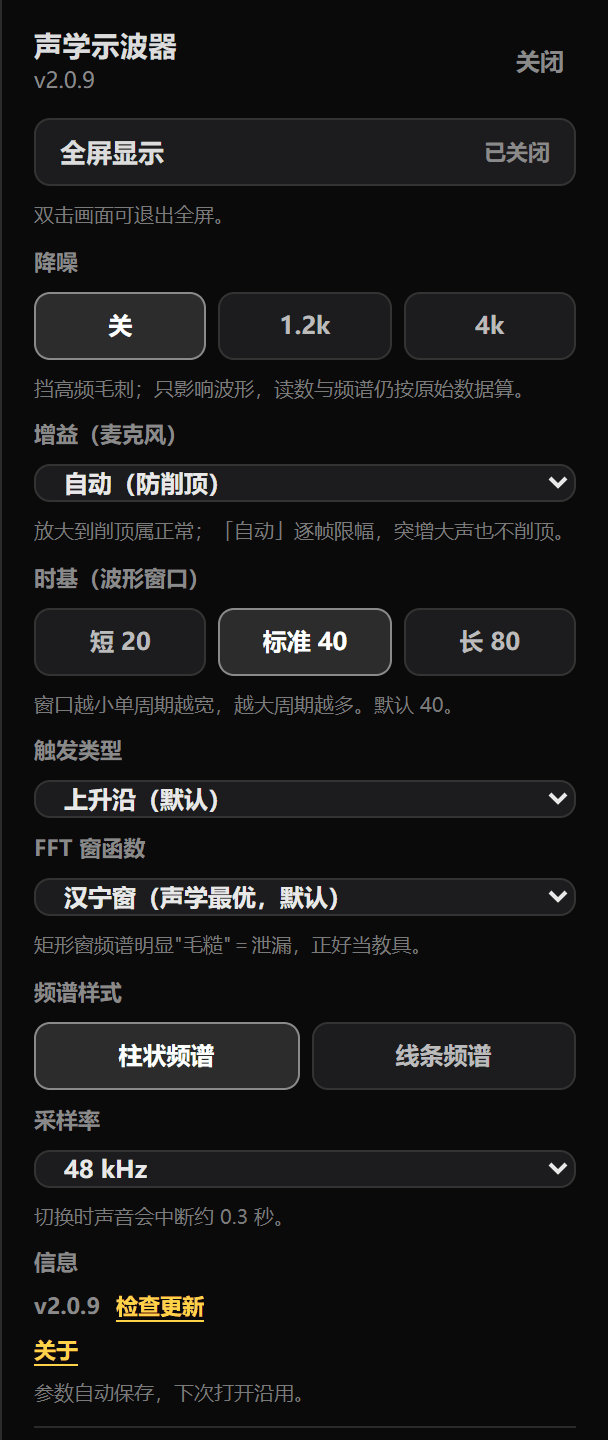
点右上角「设置」打开。所有参数自动保存,下次打开沿用;默认设置就能上课,下面这些只在遇到问题时才需要动。
| 设置项 | 有哪几档 | 什么时候用 |
|---|---|---|
| 全屏显示 | 开 / 关 | 投屏、一体机演示时开,顶栏底栏淡出,画面最大。退出:再点一次,或在画面上双击。 |
| 降噪 | 关 / 1.2k / 4k | 波形毛刺多、看不清起伏时,开一档让波形变光滑;想看真实声音的本来面目就关掉。(只让画面变干净,读数不受影响。) |
| 增益(麦克风) | 自动 / ×0.5 / ×1 / ×2 / ×4 | 声音太小波形看不见 → 调大倍数;声音太大波形被削平 → 用「自动」。平时一律用「自动」。 |
| 时基(波形窗口) | 短 20 / 标准 40 / 长 80 | 想看清单个周期 → 短;想看一串周期、比较疏密 → 长。默认 40。 |
| 触发类型 | 上升沿(默认)/ 下降沿 | 波形左右跑动、站不住时,两个都试一下,选画面稳的那个。 |
| 频谱样式 | 柱状 / 线条 | 讲课看峰用柱状;看连续变化用线条。 |
| 采样率 | 44.1 / 48 kHz | 一般不用动。设备不支持时会自动换回可用的那一档。 |
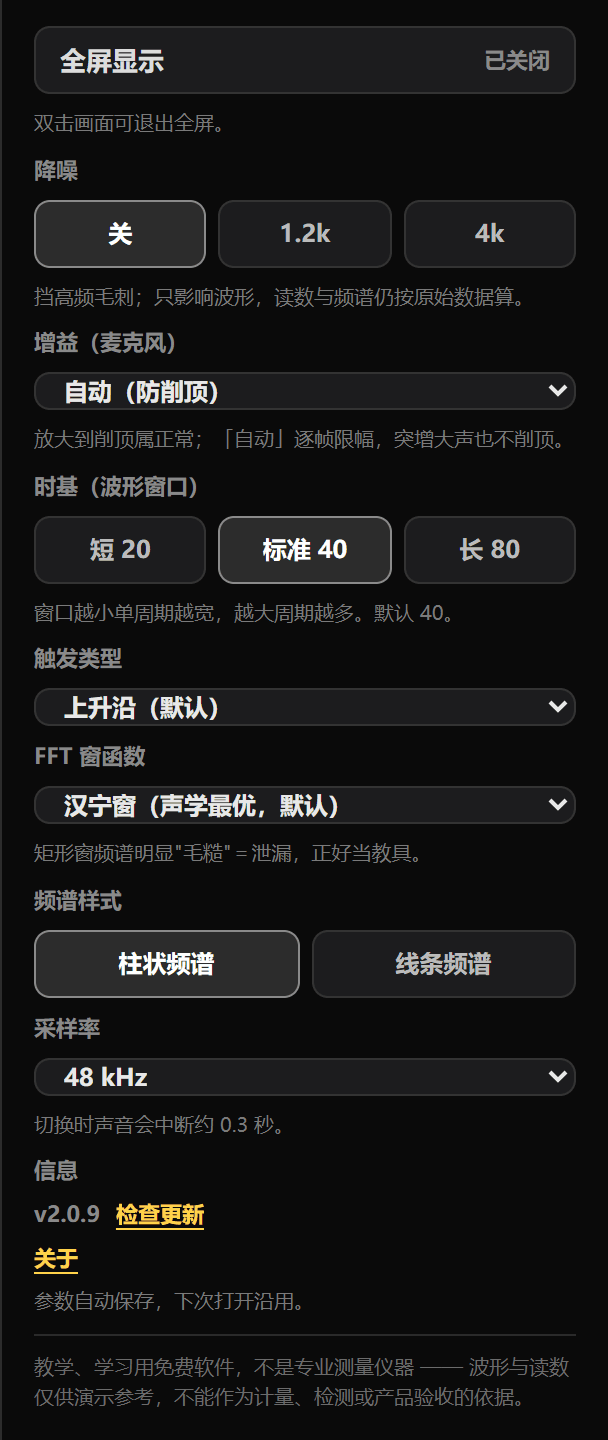
窗函数(汉宁窗 / 矩形窗)。默认汉宁窗频谱最干净;切成矩形窗,频谱会明显变「毛糙」。想让学生体会「测量方法本身也会影响结果」,这是一个很直观的小演示。平时不必动它。
八课堂实验:声音三要素逐个做
三要素是本章的考点与难点。下面每组实验都按「做什么 → 看什么 → 得什么结论 → 易错点」写好,可直接搬到课堂上。
实验一 · 音调由频率决定(课本第 2 节「音调」)
实验二 · 响度由振幅决定(课本第 2 节「响度」)
实验三 · 音色由发声体的材料与结构决定(课本第 2 节「音色」)
九课本里其他声学实验怎么做
1. 声音的产生(发声体在振动)
对着麦克风说话、拨动橡皮筋,波形立刻出现;一停下,波形马上拉成直线。让学生自己喊一声再闭嘴,看波形从有到无 —— 比任何口头描述都直接。
2. 超声波与次声波(人耳听不见的两端)
信号发生器把频率一路推到 20 kHz 附近:多数人听不到了,但波形照样在动、频谱照样有峰。这就是「超声波」的存在证据(老师可顺势讲 B 超、声呐、超声波清洗)。反过来往低处调到 20 Hz 附近,听到的是「一下一下」的脉冲感 —— 次声波。
3. 噪声的危害与控制
让学生分别发出「稳定的啊——」和「揉纸 / 敲桌子」的声音:前者波形规则、频谱柱子少;后者波形杂乱、柱子到处都是。再打开设置里的「降噪」档位,看杂乱波形被磨平 —— 对应课本「在声源处、传播过程中、人耳处减弱噪声」三条控制途径的讨论。
4. 声可以传递信息
用波形「记录」下不同人说同一个字,画面形状并不相同 —— 声携带了说话人的信息。可延伸到语音识别、声纹等应用,作为课堂拓展。
5. 学生分组 / 家庭小实验建议
- 水瓶琴:7 个相同杯子装不同高度的水,逐个敲,记下基频,画成「水位—频率」关系。
- 橡皮筋吉他:改变松紧、长短、粗细,看基频怎么变(正好是课本「探究音调影响因素」的完整版)。
- 距离与响度:同一音叉,分别在离麦克风 10 cm、30 cm、60 cm 处敲击,比峰值读数。
- 每组把截图贴进实验报告,老师据此检查现象是否真实做出。
十课上出问题怎么办
| 现象 | 怎么处理 |
|---|---|
| 波形是一条直线 读数是「--」 | ① 看底部是否显示「未开始」—— 点运行;② 第一次使用要在弹窗里点允许麦克风;③ 电脑版检查系统选中的是不是当前麦克风、有没有静音;④ 内置麦克风离声源太远就靠近一点。 |
| 波形一直左右跑 读数跳个不停 | 点冻结把画面定住再讲;想让它自己站住,去设置里把触发换成另一档试试。读数小幅跳动是正常现象,取稳定的那个值,或冻结后再读。 |
| 波形被削平了 像方波 | 设置 → 增益改为「自动」;声音实在太大就把声源拿远一点。内置信号源时把音量调小即可。 |
| 手机里打不开 要不到麦克风 | 微信 / QQ 内置浏览器拿不到麦克风:点右上角「在浏览器中打开」,用系统浏览器(Chrome、Edge、夸克等)。 |
| 电脑版被系统拦截 | 未做商业签名属正常:点「更多信息 → 仍要运行」;或右键 exe → 属性 → 勾选「解除锁定」。 |
| 想投屏 / 想让画面更大 | 设置第一项全屏显示(双击画面退出)。手机请横屏使用。 |
十一怎么拿到它 / 怎么更新
两种方式,装一个就够;都是同一套界面,用法完全一致。
- 安卓 App:下载 APK 安装,麦克风只需授权一次,横屏全屏演示体验最好,启动自动检查更新。
- 电脑 Windows 绿色版:下载 zip 解压,双击 exe 即用,免安装,适合机房与班级一体机批量分发。
具体下载入口与二维码见下载页。